
Application RunSight
Configurez RunSight, commencez à courir et gardez chaque résultat.
Vérifiez que l’appareil est prêt, contrôlez une course si nécessaire, consultez votre entraînement et trouvez des parcours évalués par d’autres coureurs.

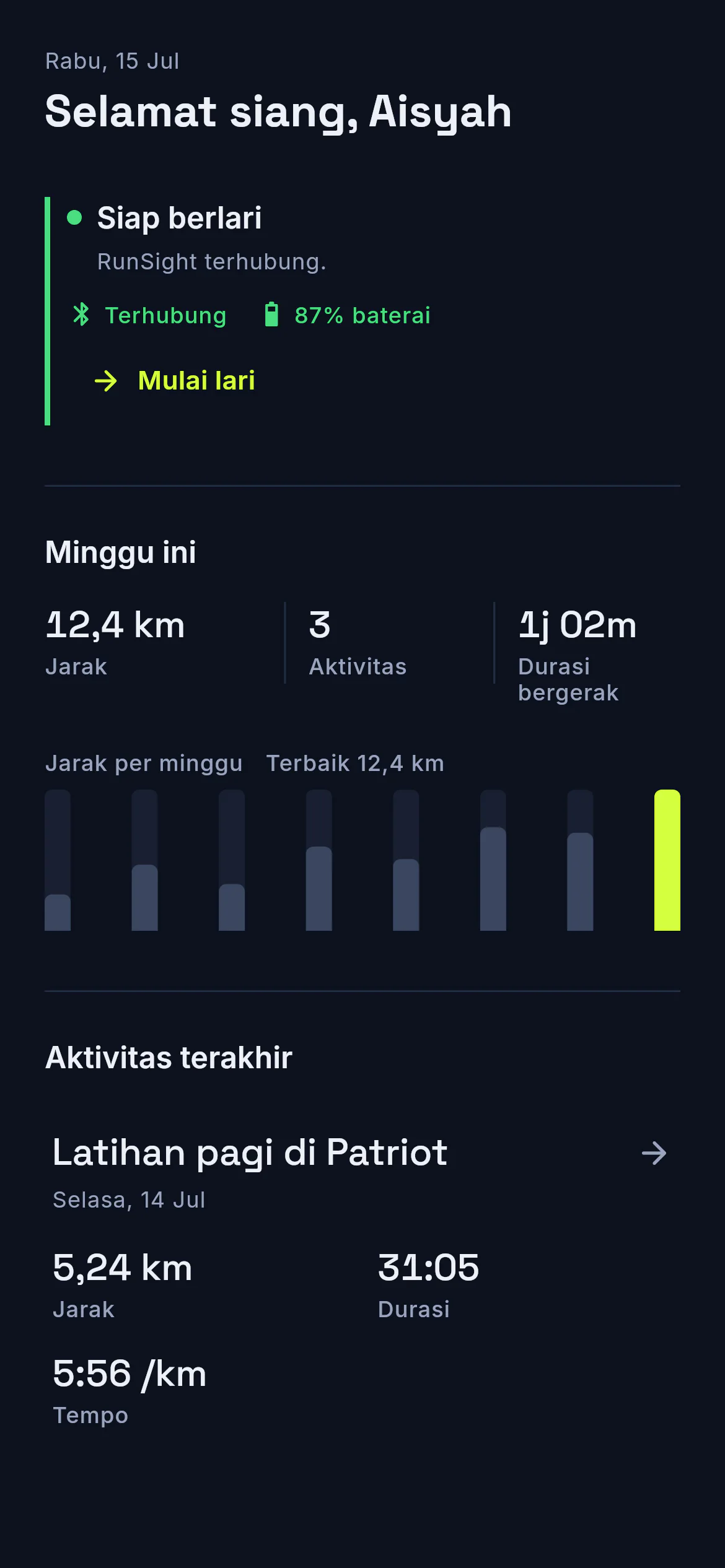
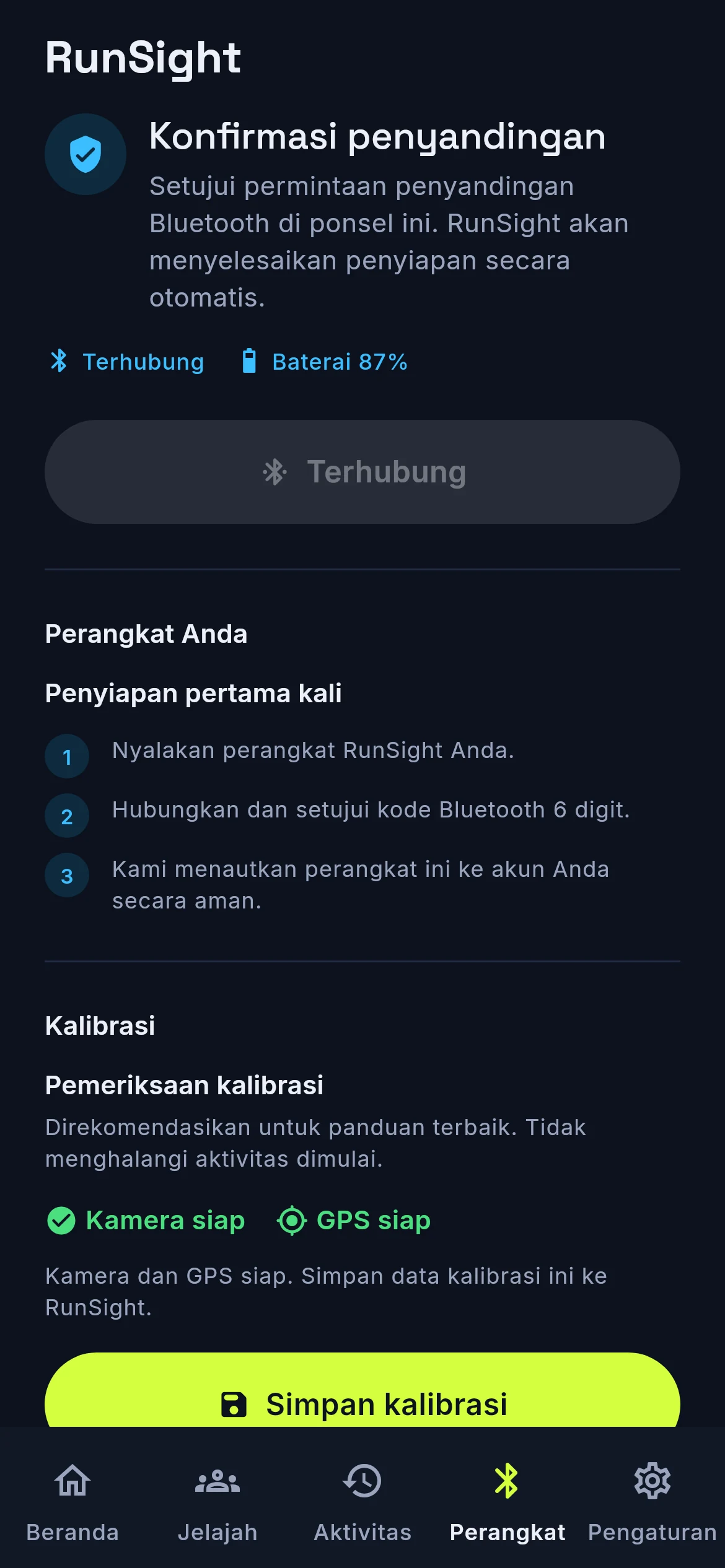
Préparez-vous et partez.
L’appareil n’a pas d’écran, il lit donc le code d’appairage à voix haute. Appairez-le une fois, vérifiez qu’il est prêt, puis lancez ou contrôlez la course depuis le téléphone si nécessaire.
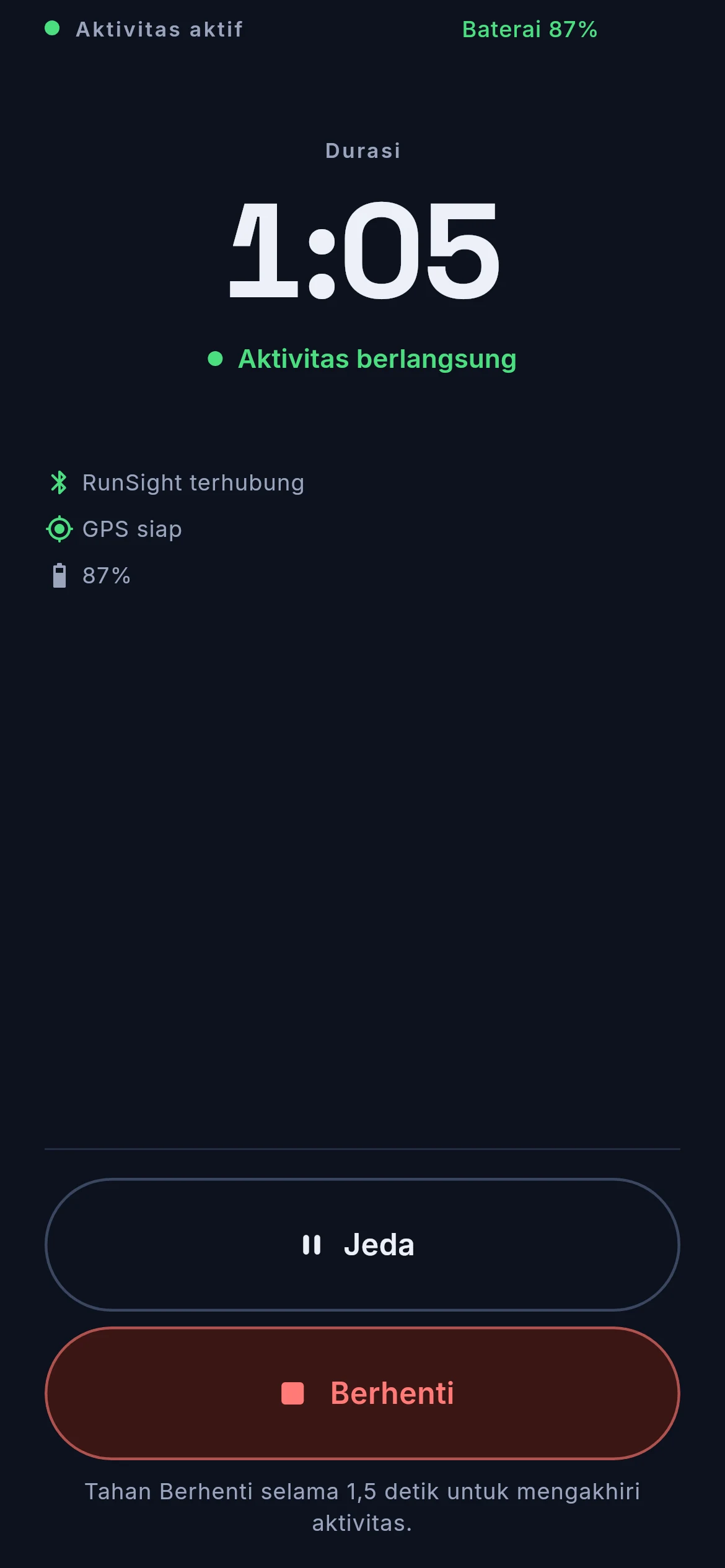
Commandes de course
Les mêmes commandes que le bouton physique, accessibles depuis le téléphone quand c'est plus simple.
État en direct
Consultez en un coup d’œil l’état, la connexion, la batterie, le GPS et la calibration.
Arrêt d'urgence
Valide depuis n'importe quel état. La seule commande qui ne fait jamais la queue.
Le guidage reste sur l’appareil RunSight. Le téléphone devient facultatif une fois la course lancée.
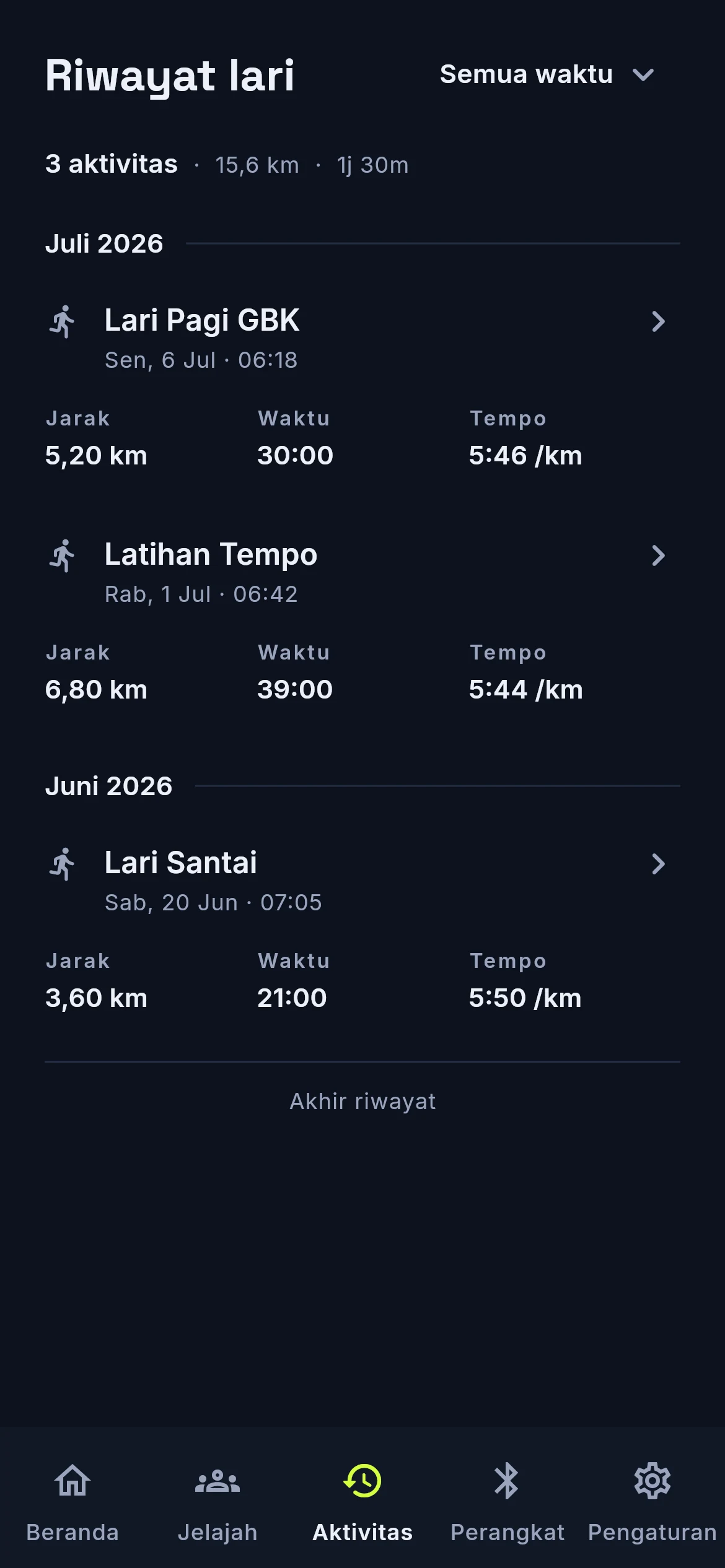
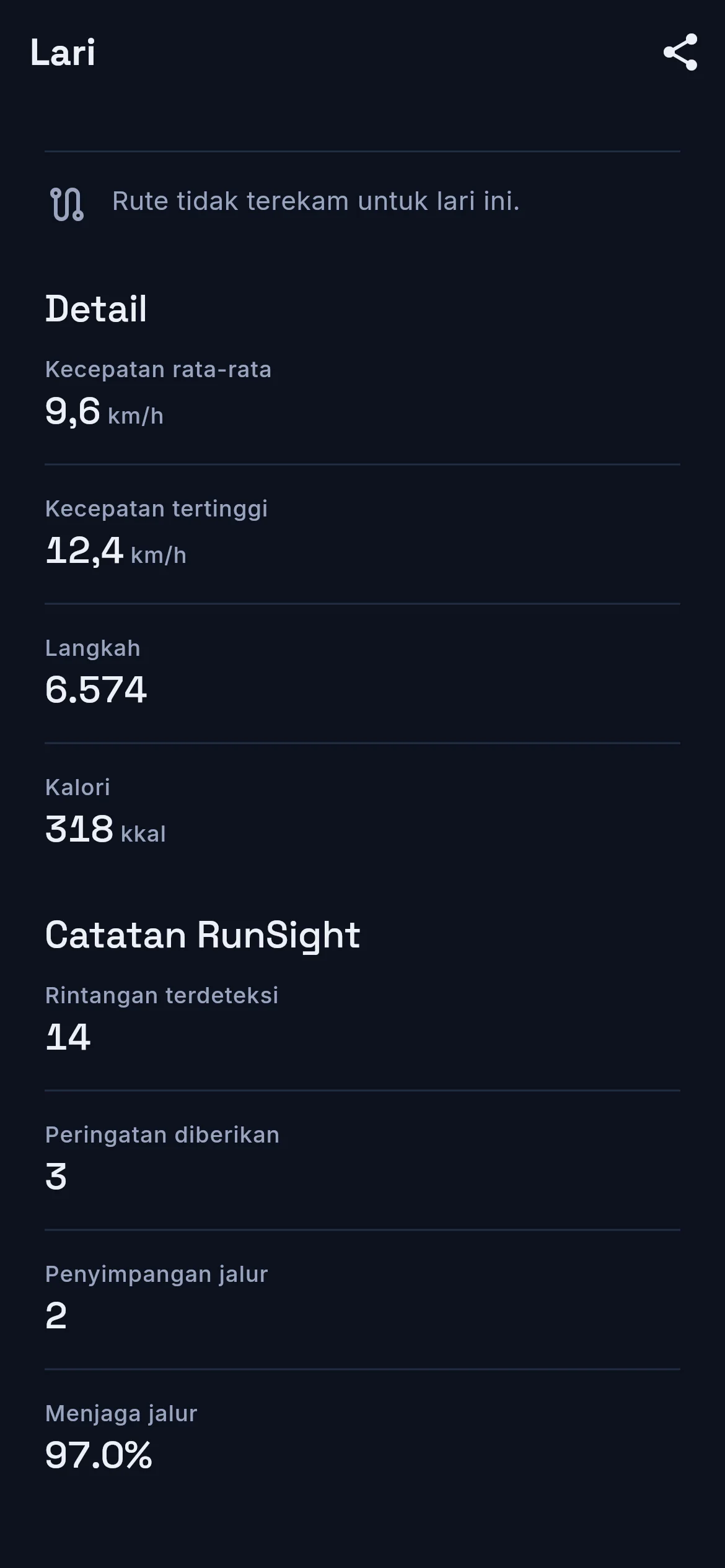
Chaque course est enregistrée.
À l’arrivée, l’application enregistre la distance, la durée, l’allure et le parcours. Si la connexion est interrompue, la course reste sur l’appareil jusqu’à une nouvelle tentative.
Résumé de course
Distance, durée et allure, avec votre titre et vos notes.
Carte du parcours
Les points GPS enregistrés par l'appareil, tracés comme le parcours couru.
Hebdo et mensuel
Des agrégats sur les courses réellement terminées, pas des estimations.
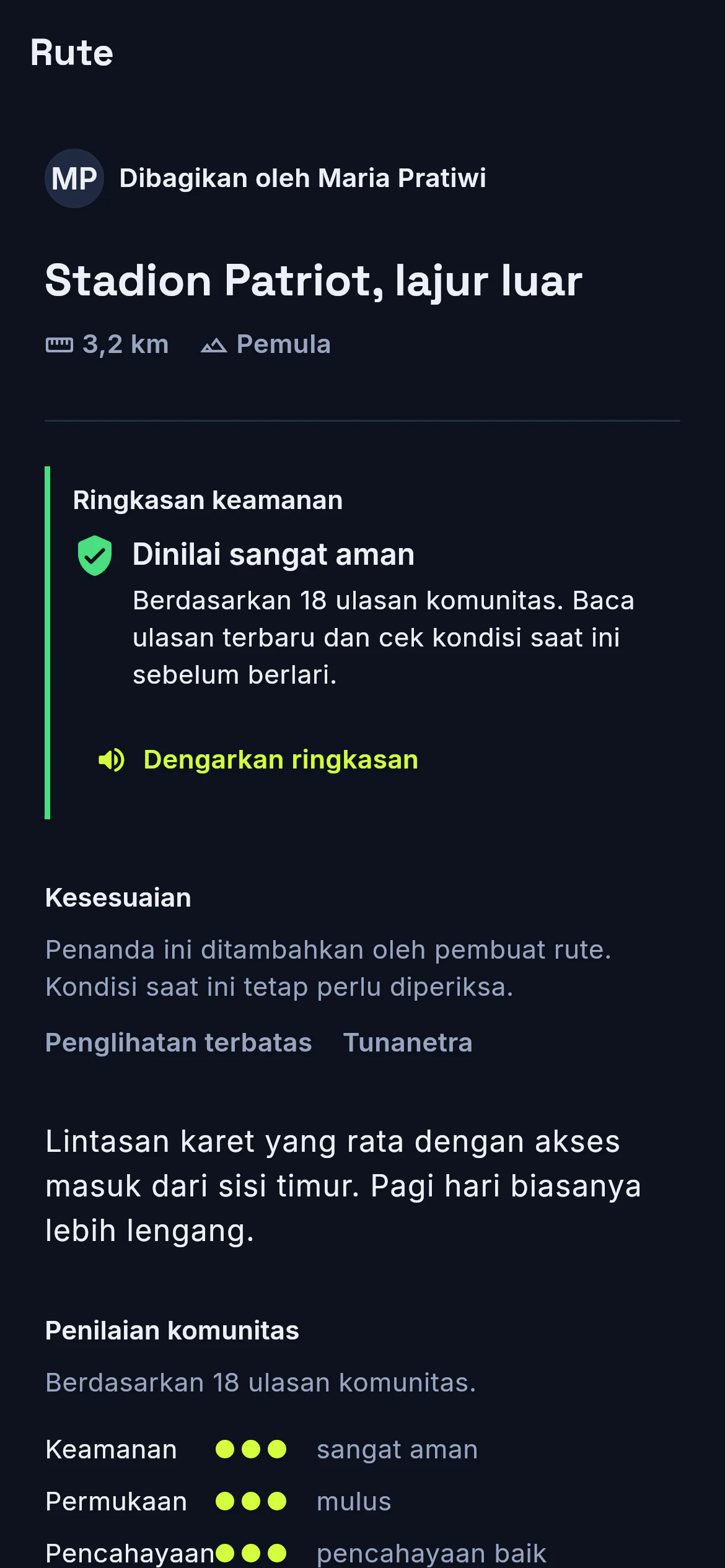
Safe Routes.
Une course terminée peut devenir un parcours. Et un parcours n'est utile à un coureur aveugle que s'il est décrit comme il en a besoin : il porte donc pour qui il convient, pas seulement sa longueur.
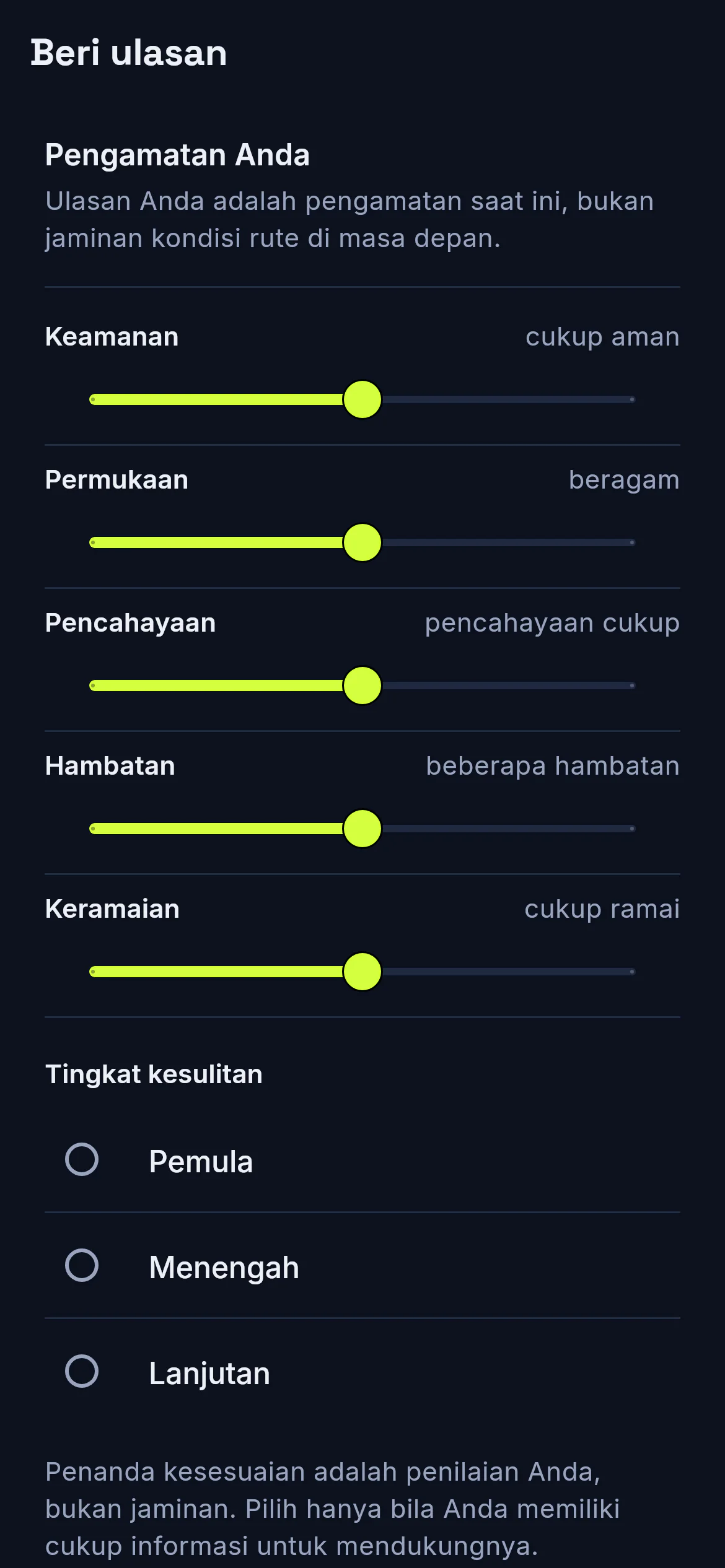
Quiconque l'a couru peut le noter, et une note n'est pas une étoile : elle évalue les cinq critères qui décident si une piste est praticable.
- Adapté à la basse vision
- Adapté à la cécité totale
- Accompagnement conseillé
Partagez avec d’autres coureurs.
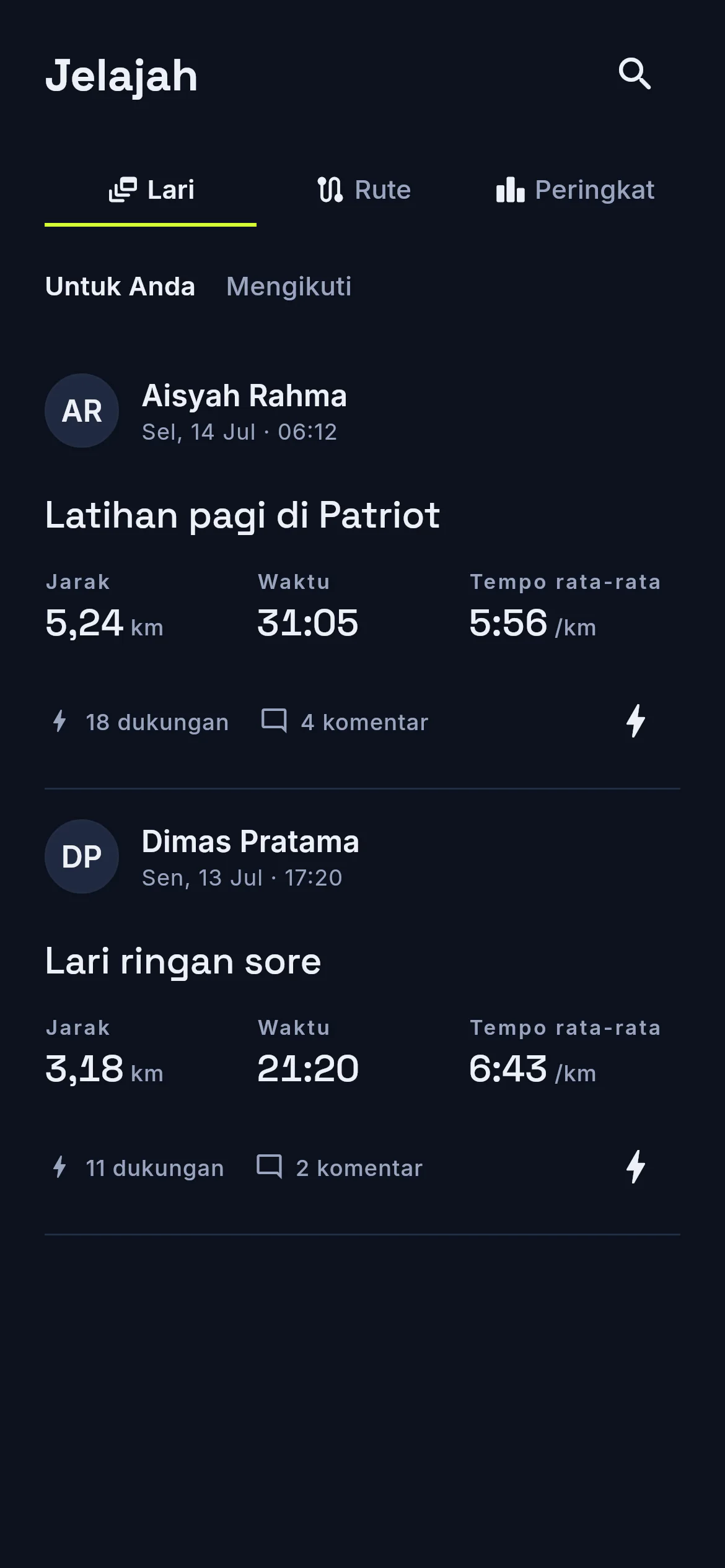
Publiez une course ou un parcours, échangez des informations et suivez les personnes dont les pistes et l’allure vous sont utiles.
- Kudos
- Commentaires
- Suivre
Avis
- Sécurité
- Affluence
- Revêtement
- Éclairage
- Obstacles
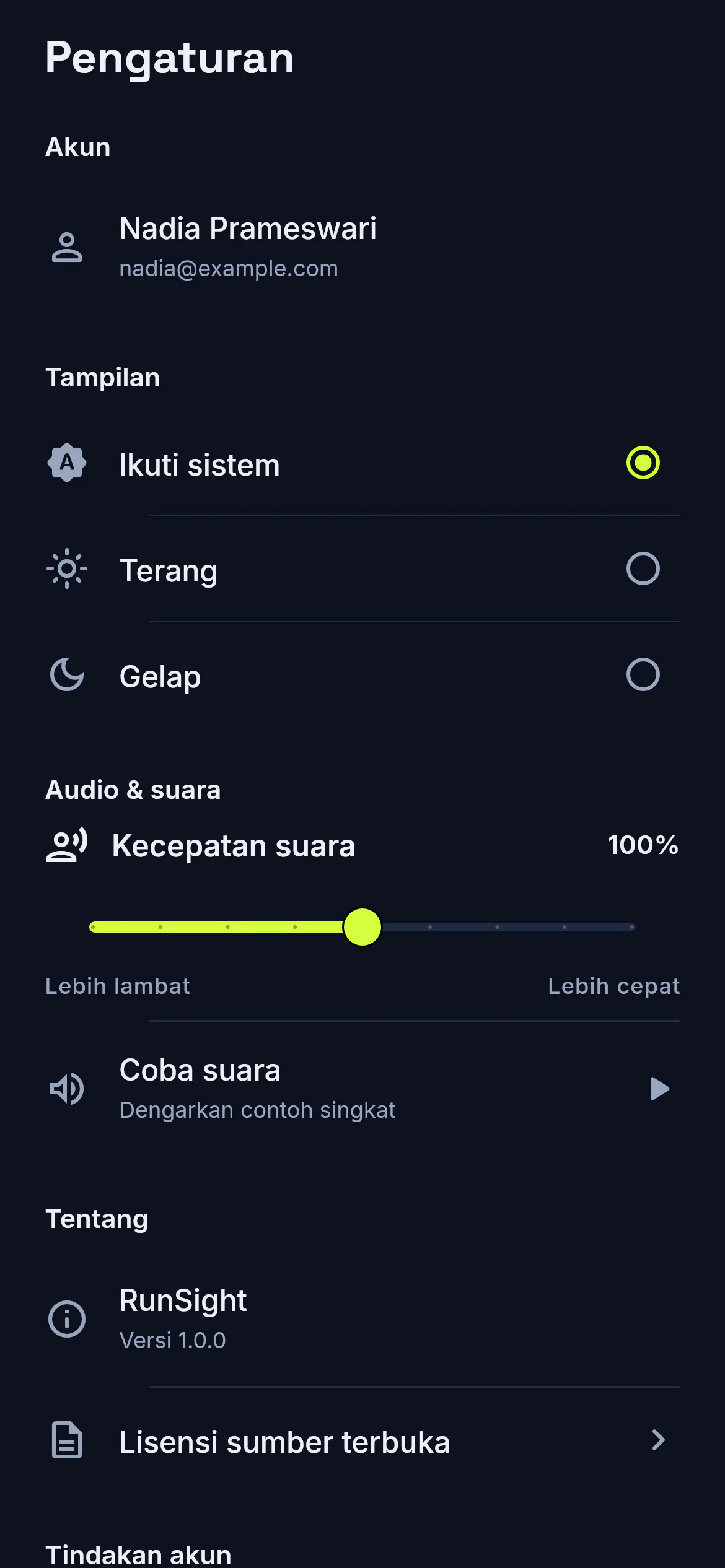
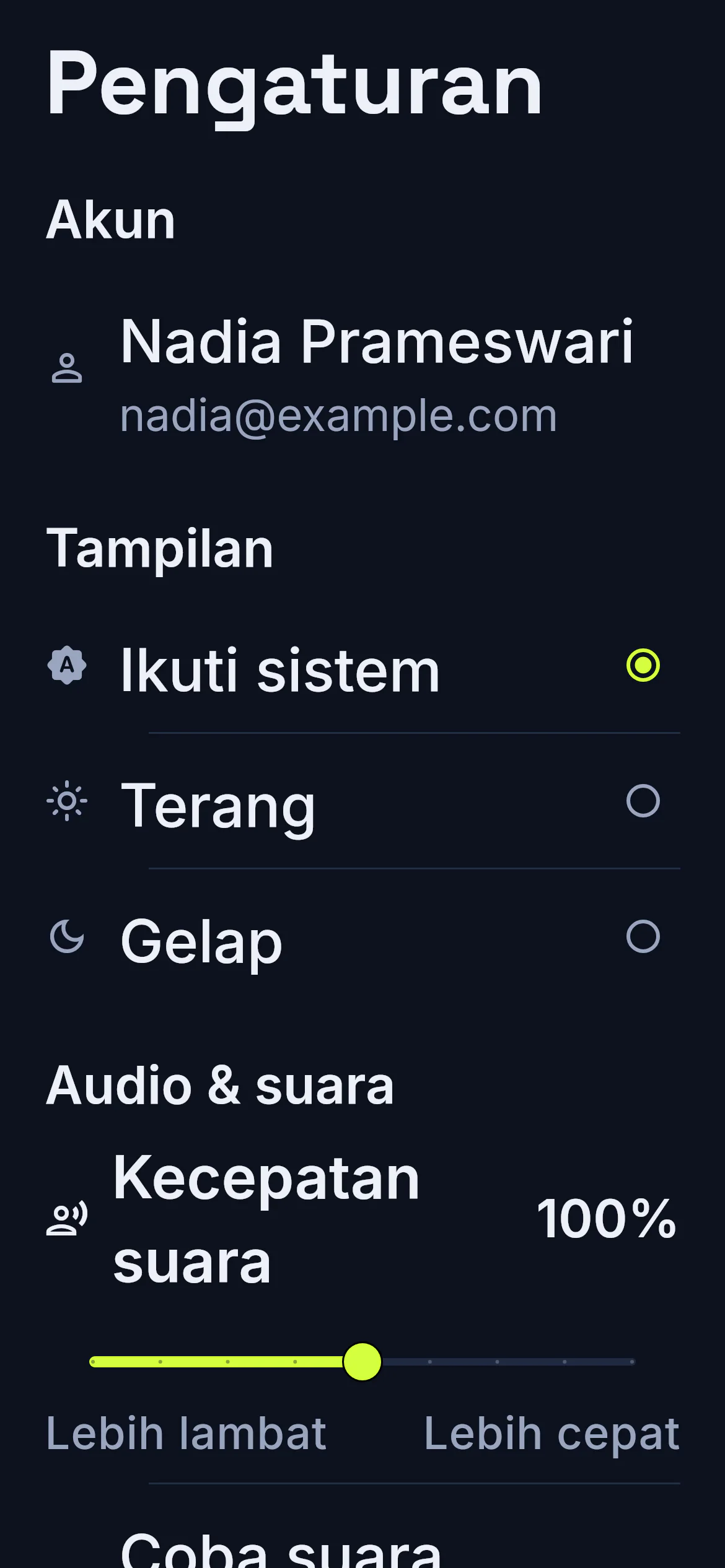
Conçue pour fonctionner sans voir.
L’application prend en charge TalkBack et VoiceOver, et ses mises en page sont testées avec une taille de texte système de 200 %.
Lecteurs d'écran
Les commandes portent des libellés pour les lecteurs d’écran, tandis que les images décoratives restent hors de l’ordre de lecture.
Mise à l'échelle du texte
Les principaux écrans sont testés avec une taille de texte système de 200 %.
Confirmation vocale
Les actions clés sont relues à voix haute : on sait que l'appui a été pris en compte sans regarder.
Bahasa Indonesia
L’interface utilise le bahasa Indonesia et prononce les confirmations importantes.